|
|
|
|
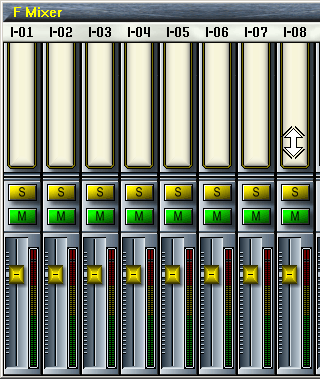
Приемы работы с окнами виртуальной консоли Так как все секции и канальные ячейки виртуальной консоли одновременно на экране не умещаются, то для быстрого перемещения между ними предусмотрены различные приемы.Прокручивание окна по вертикали Делается это так. Например, в окне F Mixer нажимается и удерживается правая кнопка мыши. При этом курсор мыши принимает вид  . .Если подвинуть мышь по вертикали, то курсор изменит свой вид на  и
начнется прокрутка окна (рис. 1.65). и
начнется прокрутка окна (рис. 1.65).Это правило действительно для всех окон виртуального микшера, кроме окна W Mixer. Примечание
Рис. 1.65. Прокручивание окна F Mixer Быстрый переход между каналами микшера
Рис. 1.66. Быстрый переход через список каналов При этом появляется список каналов (рис, 1.66), где и выполняется переход на другой канал простым выбором элемента списка. Примечание Совет Это правило действительно для всех окон виртуального микшера, кроме
окна Е Mixer.
Рис. 1.67. Окно W Mixer Поэтому имеет смысл зарезервировать для него отдельный рабочий экран и закрепить его за любой удобной функциональной клавишей, например, за клавишей <F2>. Вид элементов управления канала в окне W Mixer отображен на рис. 1.67. Совет Совместное использование окон F Mixer и Е Mixer
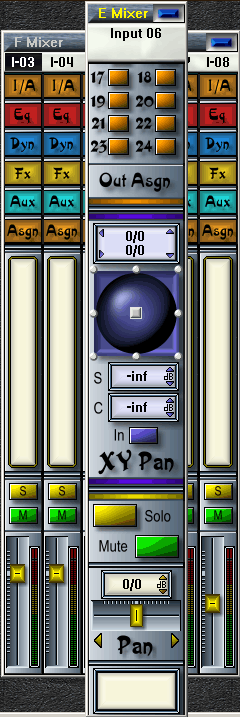
Рис. 1.68. Окна F Mixer и Е Mixer Однако секции в этом окне показаны символически, в виде кнопок. В связи
с этим реально доступны для управления только фейдеры, регуляторы панорамы
и кнопки Solo, Mute.
Для управления "скрытыми" секциями микшера предназначено окно
Е Mixer. Двойной щелчок на любой секции, расположенной
выше кнопки Solo, вызывает окно Е
Mixer (рис. 1.68).
Рис. 1.69. Окно Z Mixer, растянутое на 10 каналов |
|
|
|